
GmailでPOP3によるメールの集約機能が終了、対策としてFastmailを採用。さくらインターネットのドメイン設定を変更など
Publickeyではいままで、Gmailをメーラーとして複数のメールアカウントのメールを集約していました。これは、Gmailが備えている他のメールアカウントのメールをPOP3で取得する機能によって実現しています。
Publickeyでは個人宛てのメールアドレス、プレスリリースを受け付けるメール、広告への問い合わせのメールなど複数のメールアドレスを運用していますし、筆者(新野)の個人のメールアドレスとしてGmailのアドレスも使っています。
こうした複数のメールアドレスのメールをGmailに集約できるのは大変に便利でした。
しかしGoogleは今月(2026年1月)をもって、この機能を終了すると発表しています。
これによりGmailでPublickeyのメールを読んだり返事を出したりすることができなくなります。代替方法を検討しなくてはならなくなりました。
複数の代替手段を検討し、Fastmailへの移行を決断
Publickeyのドメイン名とメールサーバは、さくらインターネットのレンタルサーバで管理しています。
これを踏まえた上で主な代替方法を検討したところ、いくつかの候補が考えられましたが、結論としては候補の4つ目にあるFastmailを採用しました。下記では、各候補について検討したことを手短にまとめました。
候補1:さくらのレンタルサーバで使えるWebメールを使う
さくらのレンタルサーバにログインして使えるWebメール機能は、日常業務で使うには機能が簡易的でした。
候補2:ThunderbirdやOutlookなどのメールアプリを使う
複数のPCやモバイルデバイスからメールを参照し返信することを考えると、全てのデバイスのローカルストレージにメールが蓄積されていくのは管理が面倒になりそうなこと、ThunderbirdにはiOS版がないことなどの理由で、採用は難しいと判断しました。
候補3:さくらのレンタルサーバからGmailへメール転送する
もっとも簡単な方法ですが、数年前にこの方法を採用していたところ、ときどき外部のメール送信者にエラーメールが返ったり、一部のメールが届かなかったりと不安定な動作を経験していました。さくらインターネットからはメール転送の問題は解決しているとアナウンスされていますが、自分の環境で本当に解決しているかどうかは実際に運用してみないと分からず、仕事に使っているメールで試すには不安は残ります。そこでほかの方法を優先して試し、それらがだめだったときに採用しようと考えていました。
候補4:Google WorkspaceやFastmailのようなメールサービスを使う
Google Workspace、Zoho Mail、Fastmail、Poroton Mailなど、GmailのようにWebブラウザやモバイルデバイスから使えるメールサービスが複数あります。
有料ではありますが価格的にはどれもいちばん安いプランを選べば月額数百円程度ですので、ここは業務のための経費として割り切ることにします。Google Workspaceはいちばん有名で安心感がありますし、Zoho Mailは日本法人があってサポートがよさそうです。しかし採用したいのはメールクライアント機能だけだったので、よりシンプルなFastmailかProton Mailの方が好ましく思え、Redditでの評判が良かったこととオーストラリアの会社ということに興味を持ってFastmailを採用することにしました。
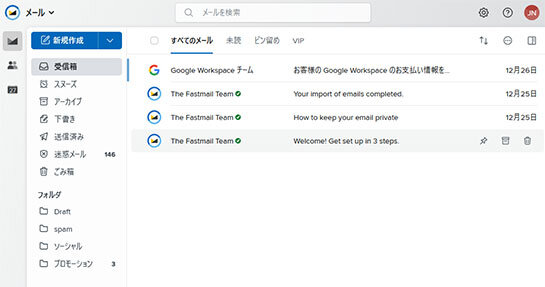
下記が移行した後のFastmailの画面です。Gmailに似ているので使い方に迷うこともなさそうですし、ショートカットキーのアサインはFastmailの方が便利に感じました。日本語にも対応しています。
Fastmailへの移行を開始
ここからは参考までにFastmailへの移行作業の手順を紹介します。
Fastmailにサインアップする際には、ログインアカウントとして任意のyournameを設定したメールアドレス「[email protected]」を指定できます。
サインアップ後、他のメールアカウントを移行することができます。下記がその移行機能の画面です。
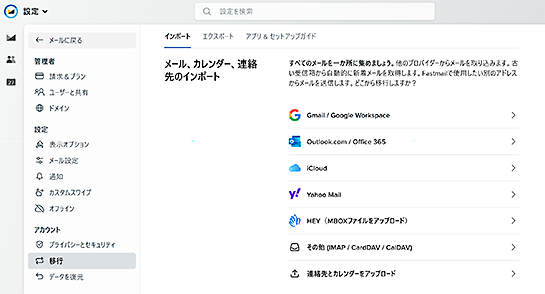
カスタムドメイン(publickey.jp)のメールアカウントを安定してFastmailで扱えるように、今回はPublickeyのメールサーバをFastmailへ移行することにしました。
移行設定を選ぶと、ウィザード形式で設定が進みます。手順の中でいちばん難しいのが、DNSのレコードを書き換えるところでしょう。
Fastmailの移行手順の画面には、DNSどの設定項目をどの値に書き換えるべきなのかが表示されるので、その値をさくらのレンタルサーバのDNSレコードの項目にペーストすることで簡単に移行できるようにはなっています。
しかしFastmailが指定する設定項目がさくらインターネットの管理画面のどこに該当するのか、DNSの設定に慣れていないと分かりにくいでしょう。
さくらインターネットのDNS設定を書き換える
さくらインターネットでDNSの設定を書き換えるには、DNSのレコードを直接書き換えることができる「ドメインコントロールパネル」画面から行う方法と、さくらのレンタルサーバの管理画面からDNSのレコードを書き換えることができる「ドメイン/SSL」画面から行う方法の2つがあります。
どちらからでも設定変更はできるのですが、今回はレンタルサーバの管理画面から設定変更を行いました。
書き換える項目はおおまかに3つです。
1つ目は。メールサーバを指定するMXレコードです。既存のMXレコードを削除し、同じ場所にFastmailで指定された2つのMXレコードを追加します。
このとき、Fastmailで示された値には最後のピリオドが抜けているので、Fastmailの画面からコピーした値をペーストしたら最後にピリオドを追加しておきます(Google Workspaceへ移行する際のドメイン設定の値の最後にもピリオドが必要でした)。
2つ目はなりすましなどを防ぐために使われるSPFレコードです。これも既存のTXTレコードのSPFの値を削除し、Fastmailから指定された値を設定します。

3つ目はDKIMの設定を3つ、DNSレコードの最後に追加します。これも最後にピリオドを追加します。
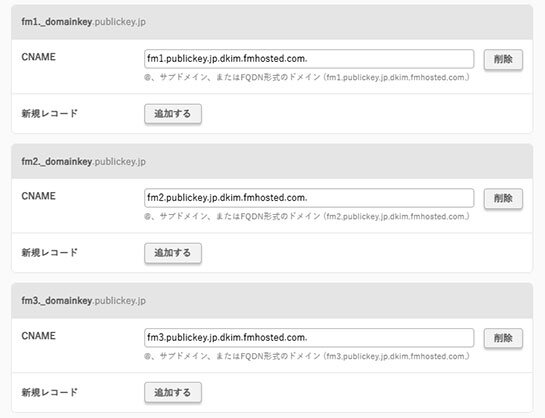
DNSのレコード書き換えが正しく行われたかどうかは、Fastmailの設定画面からチェックボタンをクリックして簡単にチェックできます。
実は別のドメインを使ってGoogle Workspaceも試用したのですが、手順は似たようなものでした。ここで紹介したさくらインターネットのDNSレコードの変更手順はGoogle Workspaceへの移行時にも参考になると思います。
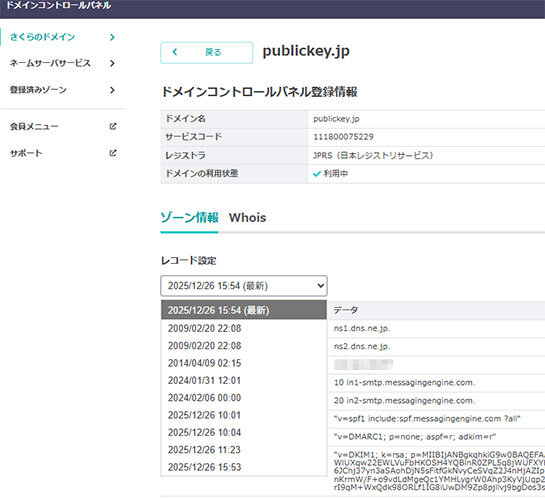
ちなみに、先に紹介したさくらインターネットのもう1つのDNS設定画面である「ドメインコントロールパネル」画面には、下記のように更新履歴が残っていて以前の状態に簡単に戻せる機能が備わっています。
このおかげで万が一DNSの設定変更に失敗しても元に戻せるという安心感があります(「ドメイン/SSL」画面からの変更も記録しています)。
メールサーバの設定が終わると、無事にFastmailからpublickey.jpドメインでメールの送受信が可能になりました。これで基本的な移行作業は終わりです。
モバイルデバイスにFastmailのアプリを導入すれば、モバイルからも同じようにメールを見ることができます。
FastmailはIMAP経由で別ドメインのメールアカウントを集約できる機能を備えているので、プライベートで使っているいくつかのメールアカウントをIMAP経由で集約しました。
GmailのメールをIMAPを使ってFastmailへ集約することも可能なようですが、いまのところGmailのアカウントはそのままGmailでの利用を続けていくつもりです。とはいえ、もしかしたら将来的にはメールだけはFastmailへ集約するかもしれません。
あわせて読みたい




Oracle Cloud Database@AWS、東京リージョンで提供開始。AWSで高性能なOracle Databaseが利用可能に
≪前の記事
5年振りのメジャーバージョンアップとなるRuby 4.0正式リリース、クラスの定義などを隔離するRuby Box、新JITコンパイラ「ZJIT」搭載など


