Salesforce CRM レビュー ~ SaaSの代名詞ともいえるアプリケーションの営業支援機能を試す
セールスフォース・ドットコムが提供しているアプリケーション「Salesforce CRM」は、SaaSモデルとしてはじめて登場した本格的なアプリケーションであると同時に、現在もっとも成功しているSaaSといえます。
SaaSのメリットである、Webブラウザだけで利用でき、操作が簡単、運用の手間がかからず、導入が容易といった点は、当然ながらすべてSalesforce CRMにも当てはめることができます。
さらにSalesforce CRMは提供されたアプリケーションをそのまま利用するだけではなく、画面や項目名、表示内容などを企業のニーズに合わせてきめ細かくカスタマイズすることが可能であり、提供されるAPIや、Force.comが提供するプラットフォーム機能によって連携するアプリケーションの開発が可能など、柔軟性に優れた面も持っています。
Salesforce CRMは、全体として以下の機能をシームレスに提供するアプリケーションの総称です。
- 営業支援
- カスタマサービス&サポート
- 代理店管理
- マーケティング支援
- コンテンツ管理
- アイデア管理
- そのほか
提供される機能の豊富さなどによって、Group Edition、Professional Edition、Enterprise Edition、Unlimited Editionの4つのエディションがあり、さらにオプションとして選べる追加機能があります。
同社によると、利用者が多いのはProfessional EditionもしくはEnterprise Editionとのことですが、本記事では同社の無料トライアルを利用して、シンプルに営業支援機能にフォーカスしたSalesforce CRM Group Editionのレビューをお届けします。ちなみにレビュー時のSalesforce CRMのバージョンはSpring'09でした。
営業シナリオ~リードの登録とToDo
Salesforce CRMにログインすると最初に表示されるのは、自分のToDoリストと、スケジュールを表示するためのカレンダーです。グループウェアのポータルに似ていますが、これも営業担当が自分のToDoやスケジュールをつねに忘れないための機能であり、営業支援機能の重要な一部分です。
 ログイン後の画面。自分のToDoとカレンダーが表示され、これからやらなくてはいけないことが一覧できる (クリックで拡大表示)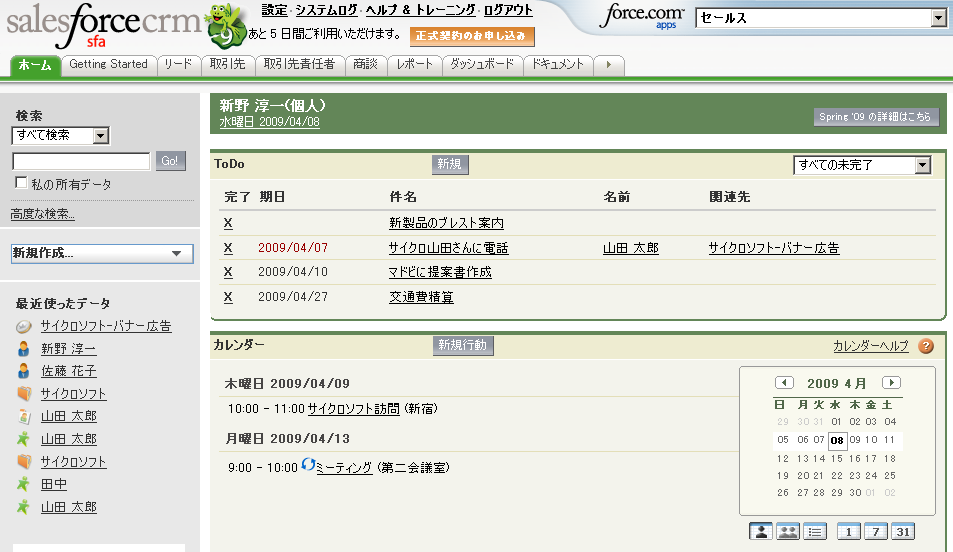
さて、営業支援機能を試すために1つのシナリオを想定しましょう。
- ある顧客が展示会やパンフレットなどで自社製品に興味を持ってくれた
- その顧客に電話でコンタクトしたところ、訪問して説明することにした
- 訪問し説明した結果、見積もりを提出することになった
- 見積もりを提出後、受注につなげるために今度は上司と訪問
- 訪問営業が功を奏し、その場で受注が決定した
何らかの形で自社製品に興味を持ってくれた人のことを「リード」と呼びます。いかに多くリードを獲得するかは主にマーケティングの仕事であり、獲得したリードを受注に結びつけられるかどうかが営業の手腕にかかっています。
まずリードの担当者名や会社名などをSalesforce CRMに登録するところからはじめましょう。画面左側にあるバーの「新規作成」から、いつでもリードを登録できます。
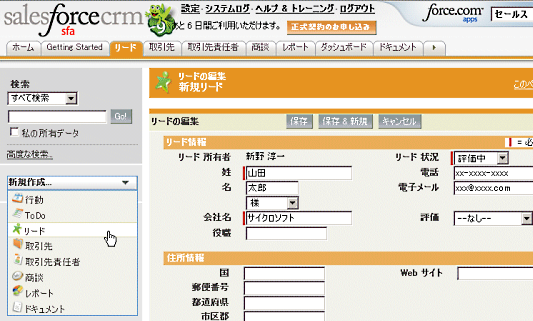 自社製品に興味を持ってくれた企業や個人を「リード」として登録
ここでは株式会社サイクロソフトの山田太郎さんから当社製品の資料請求があったと想定してリード登録をします。すぐにお礼の電話をしたところですが、これから外出があるため忘れないようにSalesforce CRMで自分の「ToDo」として登録しておきます。期限は今日中です。
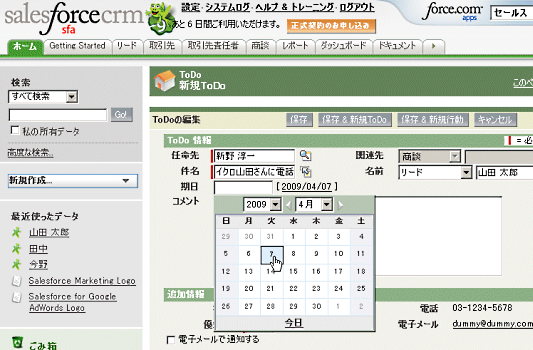 リードの登録をしたらすぐにToDo設定をして、電話を忘れないようにする
ついに商談がはじまり、リードから取引先へ
外出から戻ってきてからSalesforce CRMにログインすると、トップ画面にToDoが表示されているため忘れずにリードに電話をすることができました。電話での説明がうまくいったため、今度は訪問してさらに詳しく説明することになりました。
先ほどは「ToDo」を登録しましたが、今度はスケジュールが決まっているためSalesforce CRMに「行動」として登録しておきます。「行動」はほぼToDoと同じですが、日付と時間が指定でき、カレンダーに記録されます。
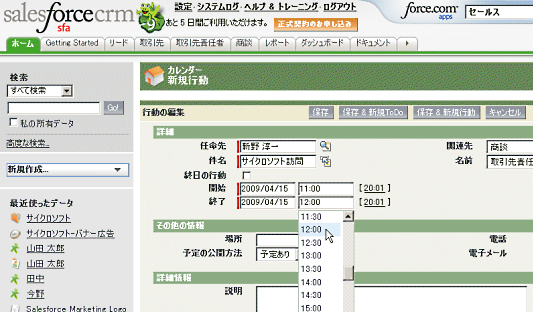 これからの予定を「行動」として登録すると、カレンダーに記録される
さて。スケジュール通りに訪問を果たした結果、先方から見積もりを依頼されました。ここからは顧客との商談が開始されたとして、Salesforce CRMのリードの画面から「取引開始」へと変更します。
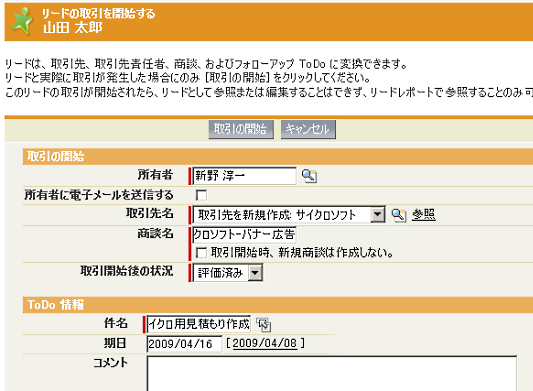 話が具体的になってきたため、リードを「取引先」として登録する
取引先を作成すると、デフォルトで本件の「商談」もSalesforce CRMに登録することになります。商談では金額と確度などを入力することになります。この金額と確度は、現在の売り上げ額の達成度などに反映されます。
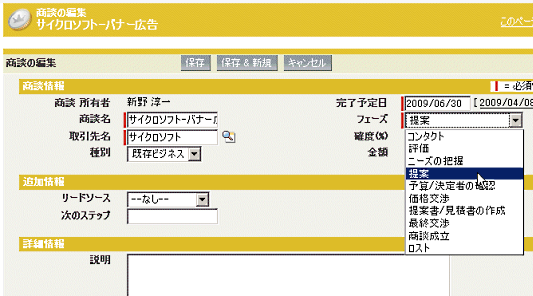 取引先に対応する「商談」を登録する。取引先ごとに商談はいくつでも登録できる
ToDoを他人にアサインすることも
見積もり作成を忘れないように自分のToDoに登録しておきましょう。と同時にアシスタントの佐藤さんには見積もりのファクス送信を締め切り日のToDoとして任命することで、万が一見積もり作成を忘れそうなときには佐藤さんから催促してもらえるようにしておきました。このように、Salesforce CRMにはToDoの任命先を選ぶことができます。
この任命先は、ToDoだけでなく「行動」機能でスケジュールを設定するときにも使えます。商談のクローズに向けて上司を連れて先方に訪問するときには、上司のスケジュールをここで押さえればいいわけです。
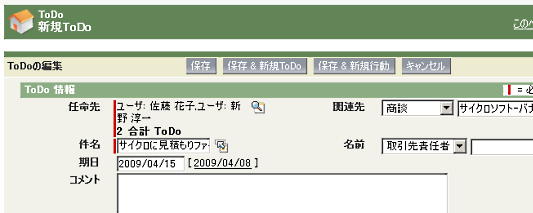 ToDoでアシスタントの佐藤さんと新野にファクスの送信を「任命」をしている
商談がクローズ、売り上げ確定
無事に顧客から発注書をもらい商談が成立したら、その情報をSalesforce CRMに入力することで受注したことを自動的に報告できます。商談画面から、ステータスを「成立」にすることで売り上げが100%確定し、商談が完了します。
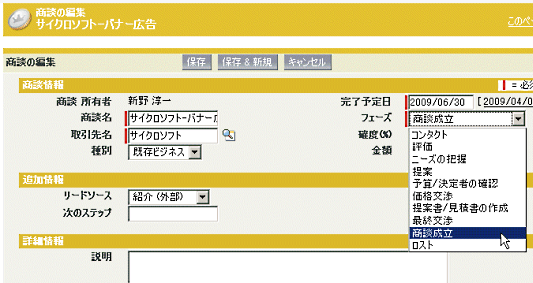 商談が順調に進み受注に成功したため、フェーズを「商談成立」に変更。すると確度が自動的に100%に変わる
レポートやダッシュボード機能で状況把握
ここまで営業活動のシナリオに沿ってみてきましたが、もう1つ重要な機能としてレポート機能についても紹介します。
Salesforce CRMにはさまざまなレポート機能が備わっており、しかも柔軟なカスタマイズが可能です。具体的な例として「商談パイプライン一覧」を挙げておきます。これは現在進行中の営業活動を示しており、どの顧客とどのような商談が進んでいるのか、いまどのような状況なのかがひと目で分かるようになっています。
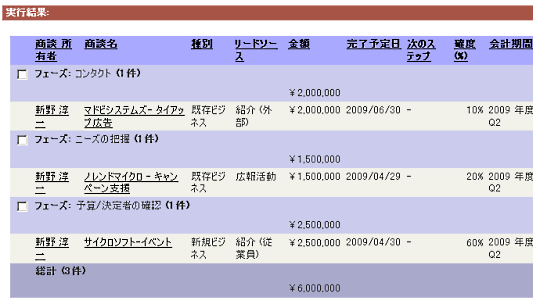 レポートの例として「商談パイプライン一覧」。現在の営業ステータスごとに商談が表示され、自分の状況、部門の状況などが把握できる
こうしたレポートにより自分の営業活動や関連部門全体の営業活動などを参照することができ、効率的な営業活動や情報共有が可能になります。また、しばらく進捗していない「停滞商談一覧」すでに成立した「完了商談一覧」などのレポートも参照できます。
レポートは、表示形式、集計項目、グルーピング、ソート、項目順、グラフの種類など徹底的なカスタマイズが可能で、カスタマイズしたものに名前を付けていつでも呼び出せますので、自社の営業スタイルにあったレポートを作成可能です。
また、今回レビューしたGroup Editionの上位のエディションでは、会社全体や部門の目標売り上げに対する進捗などをダッシュボードから参照する機能もあります。ダッシュボードも柔軟なカスタマイズが可能で、受注予測、問い合わせ管理、リードソース別リード一覧など、営業活動などのさまざまな分析をひと目で把握することができるようになります。
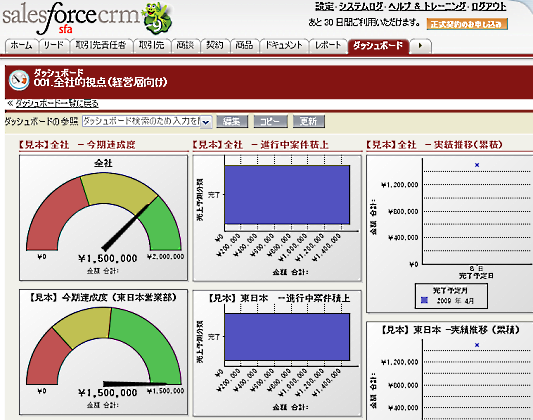 ダッシュボードの例。営業担当や経営陣など用途別にさまざまなダッシュボードを組める。ここでは全社、部門ごとの売り上げの達成度のグラフを表示中
大規模でカスタマイズ対応のSaaS
ここで紹介したのは、Salesforce CRMの営業支援機能の部分だけで、カスタマサービスやマーケティング、代理店管理の支援機能については触れていませんが、それでも紹介しきれないきめ細かい機能が数多くあり、Salesforce CRMが非常に大規模なアプリケーションであることを補足しておきます。
特に、本文中では詳しく触れていませんがカスタマイズについては十分にSIerやVARが付加価値を発揮できるほどの奥深さがあるといっていいでしょう。もちろんSalesforce CRMにはデフォルトの状態でも本記事で紹介したような一通りの機能が揃っていますが、項目名やフェーズごとの名称、ユーザーインターフェイスの作りなど、どれをとっても企業ごとにカスタマイズのニーズは存在します。Salesforce CRMは数多くのカスタマイズ項目が揃っており、IT専門家の能力を発揮する基盤として十分な柔軟性を備えていると感じました。
さらに独自アプリケーションが必要になった場合には、Force.comというクラウド上のプラットフォームが用意されており、そこで動作するアプリケーションもSaaSとして提供できます。SaaSというと、完成されたアプリケーションをそのまま使うイメージが強いですが、Salesforce CRMはそうした概念には収まらないSaaSだといえます。


タグ : CRM , SaaS , Salesforce.com , クラウド
≫次の記事
Twitterは標準化を歓迎しない
≪前の記事
Windows 7からXPへダウングレード可能、マイクロソフトが認める
 Junichi Niino(jniino)