
MS Office Live Small Business レビュー ~ 中小企業、SOHO向けのオンラインサービス、豊富な機能を全部チェック!
マイクロソフトが提供するMicrosoft Office Live Small Businessは、中小企業向けの情報系システムの提供を目的としたオンラインサービスです。Webブラウザさえあれば利用できる電子メール、カレンダー/スケジューラ、グループウェア、Webサイト作成などの機能を備えています。
マイクロソフトは、コンシューマ向けの「Windows Live」、企業向けの「Microsoft Online Services」、そして中小企業向けの「Office Live」など、複数のブランドでオンラインサービスを提供しており、「Office Live」ブランドではOffice製品のファイルをネット上で共有することを目的とした「Office Live Workspace」と「Office Live Small Business」の2つのサービスを提供しています。
本記事で紹介するOffice Live Small Businessは、5ユーザーまでが無料で、1人あたり5GBの容量のメールと50MBまでの共有作業スペースが無料で利用でき、月額料金を支払うことで独自ドメインの利用、ユーザーやディスク容量を追加することができるようになります。
独自機能はグループウェアと顧客管理
Office Live Small Businessは、中小企業やSOHOを対象にしたオンラインサービスです。主に以下の機能を提供しています。
- メール(by Windows Live)
- カレンダー(by Windows Live)
- アドレス帳(by Windows Live)
- ドキュメントの共有(by Office Live Workspace)
- Webサイト作成ツール
- グループウェア(スケジューラ、ドキュメント共有、掲示板)
- 顧客管理
カッコ内に「by Windows Live」、もしくは「by Office Live Workspace」と書いた機能については、それらのサービスをOffice Live Small Businessから呼び出して利用しているものです。つまりOffice Live Small Businessのメール、カレンダー、アドレス帳は実質的にWindows Liveそのままであり、ファイル共有機能はOffice Live Workspaceそのままです。
ということは、Office Live Small Businessの独自機能として用意されているのは、Webサイト作成、グループウェア、顧客管理の3機能となります。
以下、順に機能を見ていきましょう。
2種類あるアカウント、無料ユーザーは5人まで
Office Live Small Businessのサインアップを行うと、サインアップしたユーザーに管理者権限が与えられます。そしてサインアップ時に入力した組織名を基にしたドメイン名が与えられます。今回は組織名に「Publickey」を入力したところ、「http://publickey.books.officelive.com/」というドメイン名が設定されました。booksが途中に入ったのは、おそらく業種に出版業を選択したためだと思われます。このドメイン名は、後述するWebサイト構築時に利用されます。
さて、管理者としてOffice LiveのWebサイトからサインインすると、Office Live Small Officeの全機能とともに、メールアカウントの作成など管理機能が使えるようになります。
アカウントの作成には2種類あります。「電子メールアカウントの作成」と「ユーザーの追加」です。
「電子メールアカウントの作成」で作成されたユーザーは、Office Live Small Businessのメール、カレンダー-、アドレス帳などの機能が使えるようになりますが、グループウェアや顧客管理の機能などは使えません。コンシューマ向けのWindows Liveと同機能のメール、カレンダー、アドレス帳が使えるようになる、というアカウントです。ここでアカウントを作成すると、「ユーザー名@officeliveusers.com」というメールアドレスが発行されます。
作成されたアカウント1人あたり5GBの容量が用意されます。
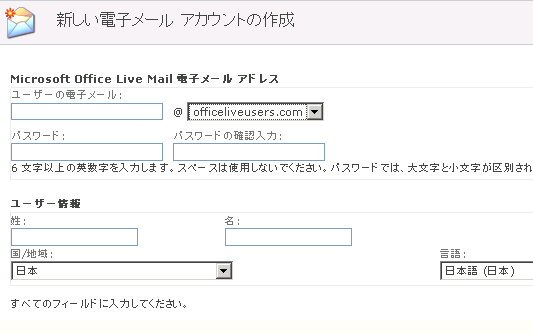 電子メールアカウントの作成画面。ここで作成したユーザーは、Windows Liveと同等のメール、カレンダー、アドレス帳機能などを利用できる。ただし、Office Live Small Businessの独自機能を利用するには別途「ユーザーの追加」機能が必要
「電子メールアカウントの作成」機能からは最大100ユーザーが作成できます(しかし機能的にはWindows Liveユーザーと変わらないため、足りなければWindows Liveからいくらでも新規ユーザーを追加すればよいでしょう)。
Webサイト作成ツール、グループウェア、顧客管理ツールなどOffice Live Small Office独自の機能を利用するには「ユーザーの追加」を用います。ここで既存のアカウントに対して追加を行うと、そのユーザーはOffice Live Small Officeの全機能が使えるようになります。無料で追加できるのは最大5ユーザーまでです。
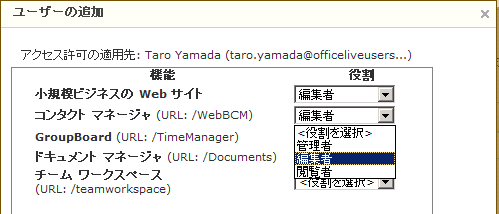 ここで追加されたされたユーザーが、Office Live Small Businessの全機能を使える。5ユーザーまで無料
メール、カレンダー、アドレス帳はWindows Liveと同じ
メール、カレンダー、アドレス帳の機能を試してみたところ、画面のレイアウトが3ペインになっているのと、左上のロゴがOffice Liveのものに返られている以外、試してみたところ大きな違いは見つけられませんでした。ロゴに「by Windows Live」と記されているところから、機能的にWindows Liveと同等のものが提供されているようです。そのため機能についての詳細は、この記事では省略します。
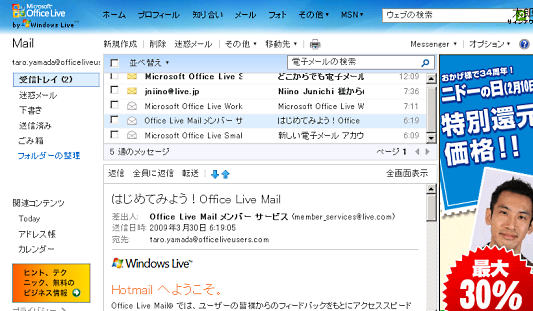 Windows Office Liveのメール機能。アドレス帳、カレンダー機能もここから利用する。左上のロゴに「Microsoft Office Live by Windows Live」とある
Outlook Connectorを利用すると、受信トレイとカレンダーなどの情報をOutlookと同期して管理できるようになります。
ドキュメントの共有機能は、Office Live Workspaceの機能を利用することになります。Office Live Workspaceは単独でも提供されているサービスで、別のレビュー記事がありますので、詳細はそちらに譲ります(参照:「Microsoft Office Live Workspaceβ - ネット上にファイルの共有フォルダが作れるOffice用の無料サービス:Review - Publickey」)。
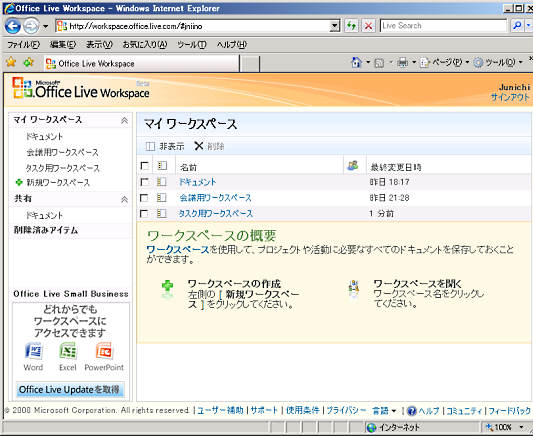 Office Live Workspaceを用いると、Officeドキュメントをネット上で共有することができる
Webサイト作成はワープロ感覚の便利さ、アクセス解析機能付き
「Webサイト作成」機能は、ワープロ感覚でWebサイトを作成できます。Office Live Small Businessの中でももっとも利用価値のある機能かもしれません。
ユーザーインターフェイスは、Office 2007のようにリボン形式のメニューになっており、どんな機能が利用できるか一目で分かる使いやすいものです。
デフォルトで「ホーム」「会社紹介」「お問い合わせ」「サイトマップ」の4ページからなるWebサイトが用意されており、この中身を書き換えると自社用のWebサイトが簡単にできあがるようになっています。
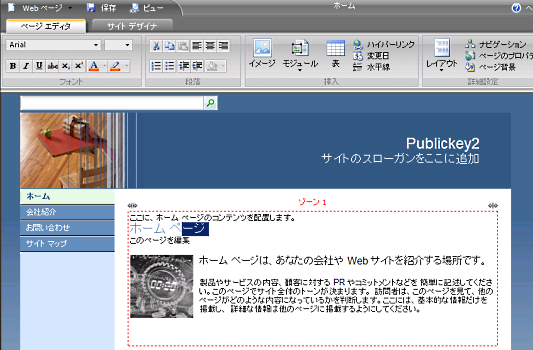 Webサイト作成ツールはワープロ感覚でWebページの編集が行える
テキストの挿入、フォントの大きさや色、イメージの追加など基本的な変更はまさにワープロ感覚で、HTMLをよく知らなくても操作できます。ヘッダのスタイルやページ全体の配色はあらかじめ何種類ものパターンが用意されており、そこから選ぶだけで企業向けのスマートなレイアウトを実現できます。もちろん会社のロゴや独自のグラフィックを追加することも可能。ただしHTMLエディタにはUndoがない点がやや不便です。
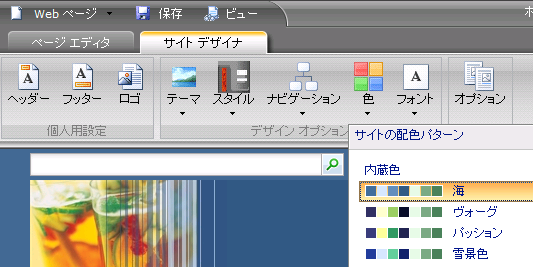 サイトのデザインも、ヘッダ、フッタのデザインやナビゲーションの位置、ロゴ、配色パターンなどを自由にカスタマイズ可能
新しいWebページを作成する場合にも、会社紹介、社員紹介、FAQ、ニュースレターなど企業のWebサイトによくあるページを想定した用途別のテンプレートから選べるため、目的とするWebページを素早く簡単に作成できます。
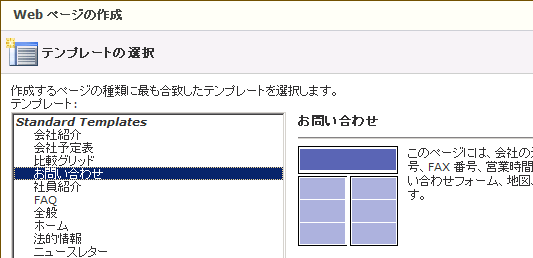 用途別にテンプレートがあるため、ウィザード形式で選んでいくと基になるWebページができあがる
作成したWebサイトに対して、アクセス解析を行い、訪問者数や閲覧数、参照元などをレポートしてくれる機能もあります。
会議室予約などができるグループスケジューラ、電子掲示板機能も
グループウェア機能は、メニューでは「ビジネスアプリケーション」から呼び出すことができます。グループスケジューラ、ドキュメント共有、掲示板の3つの機能を備えています。
「GroupBoard」はグループスケジューラです。各自がこのスケジューラに自分のスケジュールを入れておくことで、全員のスケジュールをまとめて見ることができます。会議の設定などのスケジュール調整に便利でしょう。会議室やプロジェクター、社有車といったものを「リソース」として設定し、予約対象にすることもできます。
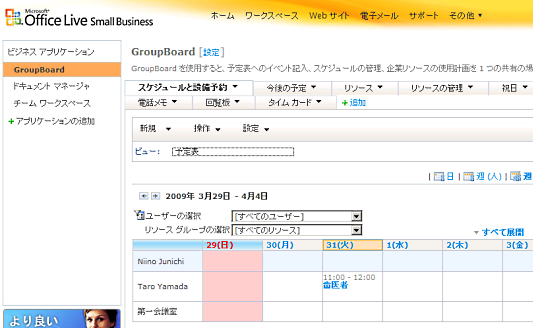 GroupBoardはグループスケジューラとしての機能を備えており、各自のスケジュールを一覧できる。機能はシンプルで、会議調整用の空き時間検索といった高度な機能はない。ここで登録した自分のスケジュールは、Outlookに同期させてオフラインで見ることもできる
祝日の設定機能、電話メモ機能、特定の人にメッセージを送る回覧板機能、行き先を伝える行き先機能、タイムカード機能など、GroupBoardは日本独自に開発されただけあって個性的な機能を多く揃えています。
ドキュメント共有ができるのが「ドキュメントマネージャ」機能です。Webブラウザからアクセスできるファイルサーバのように利用でき、各自がここにファイルをアップロードしたり、ダウンロードすることができます。
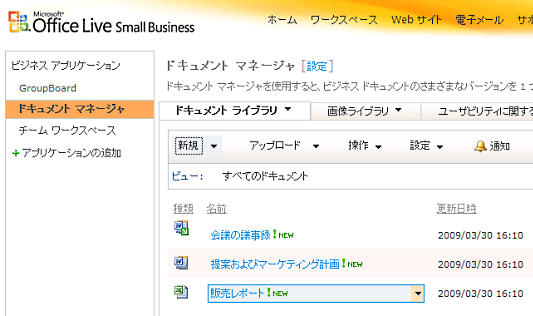 「ドキュメントマネージャ」の画面。Officeドキュメントだけでなく普通のファイルもアップロードできる。またドキュメントマネージャでは、ユーザーへのアンケート機能、掲示板機能などもあり、ドキュメント共有以外の方法での情報共有機能も提供している
「チームワークスペース」画面では、管理者からの一斉お知らせの通知、自分のスケジュールのサマリなどをまとめて表示する「ダッシュボード」機能、メンバーに対してタスクを自由に割り当てることができ、そのタスクを一覧表示する「タスク」機能、電子掲示板で自由にディスカッションができる「チームディスカッション」機能などを備えています。
CRM機能が無料で使えるコンタクトマネージャ
「コンタクトマネージャ」機能を呼び出すと、画面がアドレス帳のような表示に切り替わります。ここでできるのがCRM(Customer Relationship Management)、いわゆる顧客管理業務です。
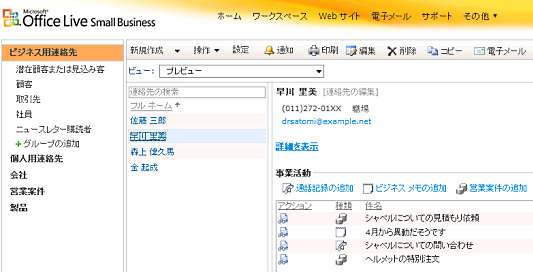 コンタクトマネージャの画面。顧客ごとのアクションも含めて共有できる
基本的な機能はアドレス帳の共有です。顧客の名前、電話番号、メールアドレスなどを登録すると、「ビジネス用連絡先」の一覧に表示されるようになります。
登録した顧客に対して、コンタクトマネージャの利用者は通話履歴や見積もり依頼の履歴、訪問の履歴といったものを自由に追加していくことができます。顧客ごとにこうしたコンタクト情報を共有することで、顧客に対してきめこまかなアクションができるようになる、というわけです。
顧客は潜在顧客、取引先、といったカテゴリごとに分類できるため、いま潜在顧客に対してどのようなアプローチをしているのか、取引先との商談は順調か、といった状況も俯瞰しやすくなっています。
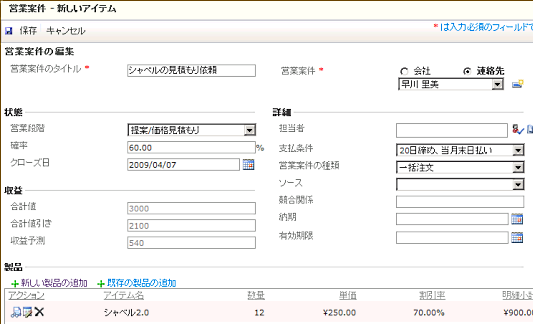 顧客への営業案件の入力画面。案件内容、成約確率、クローズ日などを入力することで、営業の進捗率などを管理できる
さらに、自社製品を登録しておくと、どの顧客にどの製品を販売したのか、あるいは製品ごとにどの顧客に売れたのか、といった実績を製品ごとにみることもできます。自社製品の分析などに役立つことでしょう。
顧客の分類ビューや製品ビュー、項目などはカスタマイズできるようになっており、自社に使いやすいように変更することも可能です。
ユーザーインターフェイスや機能がばらばらなのが残念
Office Live Small Businessは、これまで見てきたように豊富な機能を備え、小規模な組織で求められる機能を一通り用意しているといえるでしょう。
ただし、全体にサービスの寄せ集め的な感じはぬぐえません。
メールやカレンダーがWindows Liveから、ドキュメント共有がOffice Live Workspaceからの機能を呼び出すのはその典型です。
その弊害として、例えばメールの画面からは、グループウェアの機能やコンタクトマネージャの機能などへのリンクなどはなく、ユーザーはあちこちのメニューをクリックして画面を渡り歩くように機能を呼び出さなくてはなりません。どこをクリックすればどの機能が呼び出せるのか、ある機能を呼び出すときに、どんな風にメニューをたどっていけばいいのかが分かりにくく、全体の使い勝手の良さは大きく損なわれていると感じます。
また、アドレス帳の機能やカレンダー/スケジュール機能が複数のアプリケーションに連携しない形で存在していますし、ドキュメントの共有機能も重複しています。利用者がこれらをばらばらに使ってしまうとかえって情報が混乱してしまうことにもなりかねません。あまりITに詳しくないスタッフがOffice Live Small Businessの全機能を使いこなすのは簡単とはいえないでしょう。
上手な使い方としては、例えばWebサイトの構築機能やドキュメントの共有機能など、特定の機能だけに絞ってOffice Live Small Businessの機能を利用することを提案します。これなら連携の不便さはそもそも気にならず、機能の重複は利用者側で上手に排除できるはずです。
Office Live Small Businessは、まずは使いたい機能を絞って使い始めることをおすすめします。


タグ : Microsoft , Office , SaaS
≫次の記事
ブログネットワークの雄AMNが1億円の増資、おめでとう!
≪前の記事
アマゾンとグーグルとマイクロソフトとセールスフォースのクラウドはどこが違う?
 Junichi Niino(jniino)